※勤務表 入力
ヒント!!同じメッセージが繰り返し、操作が進まないときは、メッセージに応答後、”ESC”キーを押下して情報を元に戻して下さい
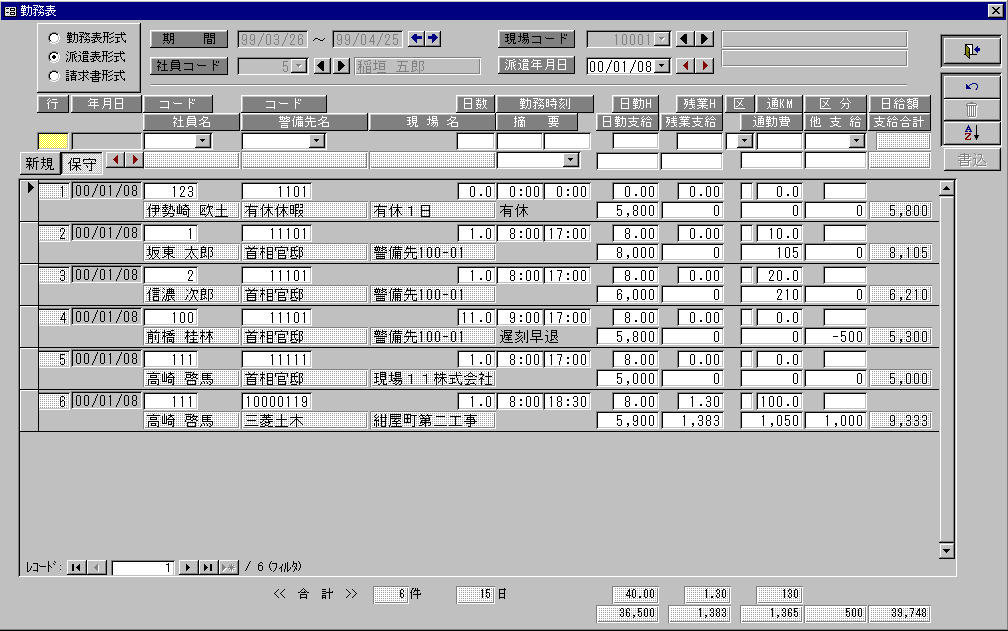
「機能選択」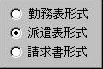
機能選択により、3とおりの入力・表示形式が選べます
1.勤務表形式
社員別の入力方法
指定社員の指定期間内の情報を操作
明細の表示順は、勤務年月日〜開始時刻
1.請求書形式(現場別)
現場別の入力方法
指定現場の指定期間内の情報を操作
明細の表示順は、勤務年月日〜開始時刻
1.派遣表形式(日別)
勤務年月日別の入力方法
指定勤務年月日の情報を操作
明細の表示順は、現場コード〜開始時刻〜社員コード
#各機能により、見出部の入力可能な項目および明細入力項目が変化します

見出部
〇「期間:自」「期間:至」「社員コード」「現場コード」「派遣年月日」
選択した「機能」により、入力項目がことなります
1.勤務表形式
「期間」
「社員コード」
1.請求書形式
「期間」
「現場コード」
1.派遣表形式
「派遣年月日」(勤務年月日)
#見出部の指示により、該当明細が表示されます
#「勤務表入力」の起動時は、常に前回終了時の見出部情報が表示されます
〇処理区分/「新規」「保守」
データの追加は、「新規」−
データの修正は、「保守」−
データの削除は、「保守」−
ヒント!!「保守」時の明細の指定方法
=「行」を入力する
=「保守」ボタンをクリックし、該当明細部をクリックする
ヒント!!「新規」時に既存の明細をコピーする方法
=「新規」指定直後に、コピーしたい明細部をクリックする
ヒント!!「新規」「保守の切り替え方法2
=「行」欄で、空白・0を入力すると「新規」 明細行を入力すると「保守」
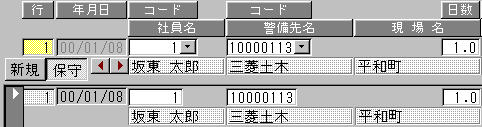
明細部−左
〇「行」
表示明細の「行」を入力すると、「保守」モードとなります
空白もしくは”0”を入力すると、「新規」モードとなります
〇年月日
「勤務表形式」「請求書形式」のときは、見出部で指定されている「期間」内が有効です
#「派遣表形式」のときは、入力しません
ヒント!!年月日の指定は、”991231”のように数字6桁で入力しますが、
新規時には、「年月日」欄をダブルクリックすると当日の日付等が表示されます
「前日」「翌日」ボタンの機能とあわせれば、日付の手入力は不用となります
ヒント!!「派遣表形式」においては、日付のチェックがおこなわれません
異常な日付を入力しないよう、日付の手入力をしないようにしましょう
〇「社員コード」
#「勤務表形式」のときは、入力しません
#「社員名」「日給額」の修正は、できません
#”退職”社員の入力はできません
「社員コード」の による一覧では、”退職”社員は表示されません
〇「現場コード」
#「請求書形式」のときは、入力しません
#「警備先名」「現場名」の修正は、できません
#”完了”現場の入力はできません
「現場コード」のによる一覧では、”完了”現場は表示されません
〇「日数」(勤務日数)
勤務日数の集計用項目です
「新規」時に”1.0”が設定されます
「欠勤」や、同一日に2現場で勤務した場合、適値に修正して下さい
#当項目は、マウスでカーソル移動しないとキー入力できません
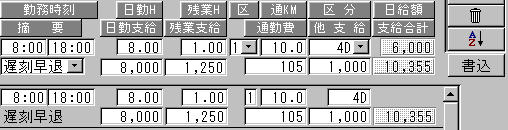
明細部−右
〇開始時刻・終了時刻/勤務時刻
時刻が入力もしくは、修正されると、「勤務時間」「日給支給額」が算定され表示されます
#時間は、”8:30”、”8.30”のいずれかの方法で入力します
”8.0”、”8.3”と入力しないようにしましょう
#”分”の値はそのまま指定します
八時三十分は、8.30です 8.50ではありません
ヒント!!「保守」時に、”Enter”キー.”Tab”キーでカーソルが通過した場合は、「勤務時間」「日給支給額」の算定はおこなわれません
ヒント!!キーボードの設定を「上書きモード」にすると、入力が容易です
通常は、「挿入モード」になっています ”Insert”キーで切り替わります
〇「日勤時間」「残業時間
勤務時刻により算出された「時間」が表示されます
修正可能です
修正した場合、「日給支給額」が再計算されます
〇「日勤支給額」「残業支給額」
「勤務時刻」「勤務時間」により算出された「支給額」が表意されます
修正可能です
〇通勤区分(区)
通勤費の単価(KM当り)を選択指定します
「管理情報」で設定した1〜5の「単価」区分を選択します
#通勤費がないときは、0を指定します
〇通勤KM
通勤費の数量(KM)を入力します
〇「通勤費」(非課税)
「通勤KM」×「単価」の額が表示されます
修正可能です 「通勤費」以外の非課税支給があれば、手計算で入力します
〇「他支給区分」
「他手当」の区分(支給対象)を指定することにより、日毎の手当が計算されます
複数の他手当(コード)を指定できます
#例えば、「13AD」と指定すると、セットアップで設定した「1」「3」「A」「D」の四つの手当の合計が「他支給額」となります
〇「他支給」
日毎に支払われる手当、遅刻・欠勤等の控除額を入力します
〇「摘要」
「摘要」の内容は、「摘要マスタ」への登録情報からの選択 および 任意の内容の入力ができます
#当項目は、マウスでカーソル移動しないとキー入力できません
〇”データの更新”ボタン
「新規」時は、を押下・クリック
「保守」時、”修正”は、を押下・クリック
「保守」時、”削除”は、をクリックして、”最終確認”へ応答
#上記の”書込”・”削除”のボタンの押下・クリックするまでは、”勤務データ”への操作はおこなわれません
それまでは、キャンセル機能 が有効です
が有効です
”データの更新”後は、キャンセルはできませんので、再入力・再修正が必要となります
〇その他
# 削除ボタン
# 取消ボタン
# 明細の整列ボタン 明細の年月日や現場コードを修正した時、明細の表示順に従い、整列表示します